
WinRAR怎么轻微损坏自行恢复:完整修复指南与常见问题解答
目录导读
- 什么是WinRAR文件的“轻微损坏”
- 轻微损坏的常见原因分析
- 使用WinRAR内置修复功能的详细步骤
- 高级技巧:通过命令行工具进行深层修复
- 预防措施:如何避免压缩包损坏
- 常见问题(FAQ)与专业解答
什么是WinRAR文件的“轻微损坏”
在日常使用中,我们经常会遇到下载或传输的RAR压缩包无法正常解压的情况,所谓“轻微损坏”,指的是压缩包文件结构基本完整,只是由于传输中断、存储介质错误或软件异常导致部分数据块出现校验错误,这类损坏通常表现为解压时提示“文件被损坏”“CRC校验失败”或“意外文件尾”,但文件仍可通过内置修复工具恢复正常。
重要提示: 如果压缩包完全无法被WinRAR识别为有效文件(如提示“不是有效的WinRAR文件”),则属于严重损坏,需要借助更专业的数据恢复工具。
轻微损坏的常见原因分析
根据搜索引擎中的讨论与实际案例,轻微损坏主要由以下几类原因造成:
- 网络传输中断: 下载过程中断或网络波动导致数据包丢失
- 存储设备故障: U盘、硬盘的坏道或文件系统错误
- 软件冲突: 杀毒软件误拦截、多线程下载工具异常
- 文件系统限制: FAT32格式无法存储超过4GB的单文件,可能导致截断
- 人为操作失误: 压缩过程中强制中断或解压时写入错误
使用WinRAR内置修复功能的详细步骤
WinRAR本身提供了强大的修复工具,可以处理绝大多数轻微损坏,以下是具体操作流程:
- 打开WinRAR并定位到损坏文件: 启动WinRAR,找到你下载的
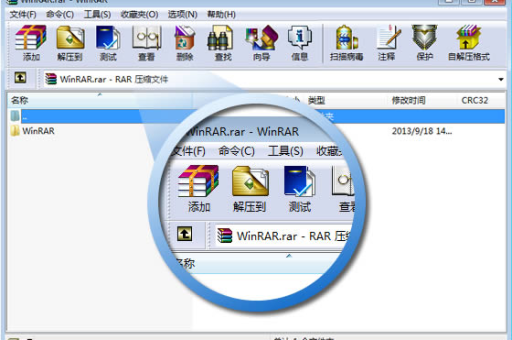
.rar或.part1.rar等分卷文件。 - 选择“修复”功能: 选中损坏的压缩包,点击菜单栏的“工具”->“修复压缩文件”,或直接按快捷键
Alt+R。 - 设置修复参数:
- 在弹出窗口中选择“把损坏的压缩文件作为RAR格式对待”(默认选项适用于大多数情况)。
- 指定修复后的文件存放路径(建议不要覆盖原文件)。
- 开始修复: 点击“确定”,WinRAR会扫描文件结构并尝试重建,这个过程通常需要几秒到几分钟。
- 验证修复结果: 修复完成后,会在目标路径生成名为
rebuild.rar的文件,尝试解压这个新文件。
进阶技巧: 如果修复失败,尝试勾选“保留损坏的压缩包以用于进一步分析”,然后使用专业工具如Advanced RAR Repair进行二次处理。
高级技巧:通过命令行工具进行深层修复
当图形界面无法完成修复时,WinRAR的命令行版本rar.exe(通常位于C:\Program Files\WinRAR\)提供了更多选项:
# 基本修复命令(修复后保存为 new.rar)
rar fix damaged.rar new.rar
# 强制修复并忽略警告(适用于严重损坏)
rar fix damaged.rar new.rar -r
# 使用恢复卷修复(如果分卷包含.rev文件)
rar fix damaged.part1.rar new.rar -r
注意: 命令行工具会显示更详细的错误信息,帮助判断损坏程度,如果修复后仍有问题,可以尝试添加-id[c,p,q]参数来降低日志输出。
预防措施:如何避免压缩包损坏
- 启用恢复记录: 在压缩时,WinRAR允许添加“恢复记录”(在“高级”选项卡中设置),一般建议设置3%-10%的记录量,可以容忍少量数据损坏。
- 使用分卷压缩: 对于超大文件,分卷压缩(如
.part1.rar)可以在某个分卷损坏时只修复单独的部分。 - 校验文件完整性: 下载后立即用SHA-1/MD5校验工具对比文件哈希值,确认传输无误。
- 保持存储介质健康: 定期检查硬盘坏道,使用
chkdsk命令修复文件系统错误。 - 断电前安全卸载: 尤其针对U盘和移动硬盘,必须使用“安全删除硬件”功能。
常见问题(FAQ)与专业解答
Q1: 修复后文件仍然提示损坏怎么办?
A1: 尝试多次修复,或使用其他工具如7-Zip的h选项(强制打开),如果依然无效,可能是压缩包在创建时未添加恢复记录,此时只能手动逐个提取文件中可读的部分(使用WinRAR的“单独提取”功能)。
Q2: 修复过程中出现“找不到所需分卷”错误?
A2: 确保所有分卷文件(如.part1.rar、.part2.rar)位于同一文件夹,且文件名完整,分卷损坏时,优先修复第一个.part1.rar文件,因为它是索引关键。
Q3: WinRAR修复功能与第三方软件(如Advanced RAR Repair)有何区别?
A3: WinRAR的修复工具专注于结构重建,适合轻微损坏,而Advanced RAR Repair等软件通过暴力扫描数据块来提取文件,适合严重损坏但可能丢失进度条或速度较慢。
Q4: 如何判断损坏是“轻微”还是“严重”?
A4: 尝试用WinRAR打开文件,如果能在文件夹列表看到文件名但无法解压,属于轻微损坏;如果连文件名都无法显示或提示“文件格式无效”,则属于严重损坏,此时需要更高级的恢复方案(如RAR Recovery Toolbox)。
Q5: 修复后的文件为什么比原文件小?
A5: 这表示修复过程中可能丢弃了无法恢复的冗余数据(如恢复记录本身),只要文件内容可以正常解压并运行,就不影响使用。
掌握WinRAR的轻微损坏修复技巧,能有效避免因网络或存储问题导致的数据损失,建议用户养成在压缩文件时开启恢复记录的习惯,这相当于给文件买了“保险”,如果遇到无法自行修复的情况,不要反复尝试,而是及时备份当前状态并寻求专业数据恢复服务,通过本文的指南,你应该能够解决90%以上的常见压缩包损坏问题。
标签: WinRAR





