
本文目录导读:
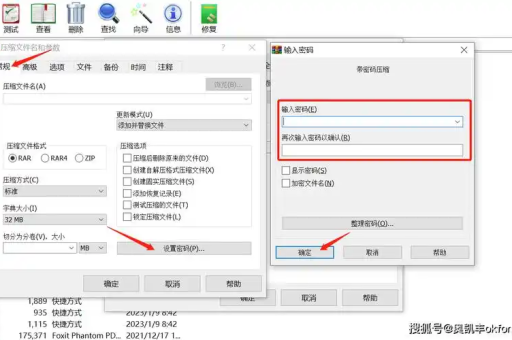
在 WinRAR 中,保存压缩设置的常用方法有以下几种,具体取决于你是希望一次性快速使用相同配置,还是创建固定的默认配置:
创建“默认配置”(推荐,适用于大多数情况)
如果你每次压缩文件时都希望使用相同的参数(如压缩方式、分卷大小、密码等),可以修改默认配置。
- 打开 WinRAR:
双击桌面上的 WinRAR 图标,或者右键单击文件选择“打开 WinRAR”。
- 进入设置菜单:
- 点击顶部菜单栏的 “选项” -> “设置”。
- 修改压缩配置:
- 在弹出的设置窗口中,点击 “压缩” 选项卡。
- 点击 “创建默认配置” 按钮。
- 设置参数并保存:
- 在“设置默认压缩选项”窗口中,你可以设置:
- 压缩格式:RAR 或 ZIP。
- 压缩方式:如“最快”、“标准”、“最好”。
- 分卷大小:如果你需要分割成多个文件,在这里填写字节数。
- 其他选项:如“测试压缩文件”、“锁定压缩文件”、“添加恢复记录”等。
- 设置密码:点击“设置密码”选项卡,输入密码并勾选“加密文件名”。
- 点击“确定”,再点击“确定”关闭设置窗口。
- 在“设置默认压缩选项”窗口中,你可以设置:
效果:以后你在任何文件上右键 -> “添加到压缩文件”时,弹出的对话框都会默认使用你刚才设置好的参数。
保存为“配置文件”(适用于多套不同方案)
如果你有多套常用配置(一套用于备份、一套用于分享),可以保存为不同的配置文件,方便随时切换。
- 打开压缩窗口:
- 右键点击你要压缩的文件或文件夹,选择 “添加到压缩文件”。
- 设置参数:
在弹出的窗口中,按需设置所有参数(格式、方式、密码、分卷等)。
- 保存配置文件:
- 在窗口左上角,你会看到一个 “配置文件” 按钮。
- 点击它,然后选择 “保存当前设置为新配置文件”。
- 命名并保存:
- 在弹出的对话框中,给这个配置取个名字(备份到U盘”或“加密分享”)。
- 你可以勾选“将配置文件设置为默认值”或“将配置文件添加到右键菜单”。
- 点击“确定”。
如何使用:以后压缩时,在“添加到压缩文件”窗口左上角点击“配置文件”,选择你保存的那个方案即可一键应用所有设置。
通过右键菜单快速应用(最快捷)
如果你已经在方法二中创建了配置文件,并且勾选了“将配置文件添加到右键菜单”,你可以更快速地操作:
- 直接右键点击文件 -> “添加到压缩文件” -> 在子菜单中直接点击你保存的配置文件名称(如“加密分享”)。
- WinRAR 会直接按照该配置开始压缩,跳过了参数设置步骤。
补充:如何临时保存上一次的设置
如果你只是偶尔想用和上次一模一样的设置,WinRAR 有记忆功能:
- 完成一次压缩后(例如设置了密码和分卷),下次再右键点击任意文件 -> “添加到压缩文件”。
- 弹出的窗口默认会显示你上次使用过的设置(除非你重启了 WinRAR 主程序)。
- 直接点击“确定”即可。
注意:这个记忆是临时的,如果中间你手动修改了其他设置,它会被覆盖。
总结建议
- 最常用:使用方法一,修改默认配置,让你的右键菜单直接应用统一标准。
- 最多变:使用方法二,创建多个命名的配置文件,随时切换。
- 最方便:使用方法三,将常用配置文件添加到右键菜单。
版权声明:除非特别标注,否则均为本站原创文章,转载时请以链接形式注明文章出处。





