
本文目录导读:
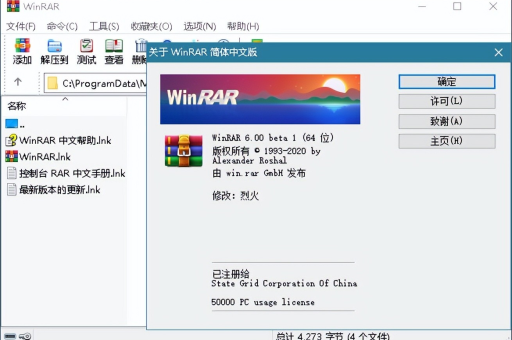
使用 WinRAR 进行压缩时,正常操作本身不会损坏文件,所谓的“压缩损坏”通常发生在解压时提示CRC错误(循环冗余校验错误,即文件数据在压缩或传输后与原始数据不一致),这多半是因为压缩包在生成、存储或传输过程中出现了问题。
为了确保压缩包在解压时完整无误,可以遵循以下原则和操作步骤:
核心原则:先检查,再压缩
-
确定源文件本身没有损坏:如果原文件(比如下载了一半的图片、有坏道的硬盘里的文档)已经是坏的,那么无论怎么压缩,解压出来依然是坏的,压缩工具无法修复原始文件的逻辑错误。
-
使用可靠的存储介质:不要将压缩包直接保存在即将报废的U盘、移动硬盘或网络不稳定的共享文件夹中。
操作步骤:确保压缩后文件完好
在 WinRAR 中,建议勾选 “添加恢复记录” 和 “测试压缩文件” 这两个选项,具体步骤如下:
-
选择文件并右键 → 点击 “添加到压缩文件...”。
-
在【常规】选项卡中:
- 压缩方式:推荐选择 “标准” 或 “较好”,选择“最好”虽然体积最小,但压缩和解压时间会很长,且对内存要求高,反而增加出错概率,一般“标准”就足够。
- 压缩选项:强烈建议勾选 ✅ “添加恢复记录”。
- 作用:这相当于给压缩包加了一个“修补贴”,即使压缩包在下载或拷贝过程中出现少量数据损坏(例如字节丢失或逻辑坏道),WinRAR 也可以利用恢复记录尝试修复,而不会导致整个包报废。
- 大小:建议设置为 1% - 5%,如果是重要数据,设为 5%;如果是超大文件(>4GB),3% 就够,恢复记录越大,修复能力越强,但压缩包体积也略增。
- 压缩后操作:可以勾选 ✅ “测试压缩文件”。
WinRAR 会在压缩完成后自动运行一次完整性检查(相当于解压时CRC校验),如果检查通过,说明压缩过程没有问题。
-
点击【确定】开始压缩,如果勾选了“测试”,压缩完成后会弹出一个测试完成的提示框,没有报错就算成功了。
防患于未然:关键操作提醒
- 不要压缩正在被操作系统或其他软件占用的文件:Word 文档如果没有保存就关闭,或者系统正在使用中的日志文件,这可能导致数据来不及写入缓存就被打包,解压后文件损坏。
- 不要跨网络压缩并保存:尽量不要把文件直接压缩到NAS、网盘同步盘或远程服务器上,最好先压缩到本地硬盘(如 C:\temp 或 D:\),等压缩完成后,再复制/剪切过去,网络中断或延迟可能导致写入不完整。
- 养成校验习惯:如果文件非常重要,压缩完成后,可以用哈希工具(如
certutil命令或 HashCheck)计算原文件和压缩包内文件的MD5/SHA1值进行对比,确保完全一致(不过这一步对于普通用户略显麻烦,勾选“测试文件”即可满足大部分需求)。
如果已经提示“压缩包损坏”,怎么办?
- 尝试修复:
- 打开 WinRAR,选中损坏的压缩包。
- 点击菜单栏的 “工具” → “修复压缩文件”。
- 如果之前添加了“恢复记录”,修复成功率很高,如果没有,则很难修复。
- 重新下载/拷贝:如果修复失败,大概率是传输过程出错。不要再次修复,而是直接从源头(如网盘、U盘)重新下载或拷贝一次源文件,并检查源文件是否完整。
- 检查存储介质:如果同一个设备上反复出现压缩包损坏,很可能是硬盘出现坏道或U盘有坏块,建议更换存储介质。
最保险的压缩方式 = 源文件健康 + 本地压缩 + 勾选“添加恢复记录” + 勾选“测试压缩文件”。 这样即便后续拷贝过程中出了一点小问题,也有很大概率能修复。
版权声明:除非特别标注,否则均为本站原创文章,转载时请以链接形式注明文章出处。





